DJ%20Jiez
News Update :
KeluarJangan Lupa Klik Like Dan Follow ya!

Dapatkan info terbaru via Facebook. Silahkan klik LIKE / SUKA.

Powered By Blogger Widgets and Blogger Tutorials

Lagu

Radio Box

Free Shoutcast HostingRadio Stream Hosting

F.U.N Radio Player

Free Shoutcast HostingRadio Stream Hosting

Pengikut

Tampilkan postingan dengan label Tips 'n' Trick Computer Sharing. Tampilkan semua postingan

Shut The Comp Up! : Aplikasi Untuk Mematikan Komputer Secara Otomatis Menggunakan Waktu (Pengenalan, Penjelasan, Kegunaan, Cara Pakai, Manfaat, & Link Download Aplikasi)

Sabtu, 03 Juni 2017

Assalamualaikum agan - agan dan sista - sista yang lagi berselancar ria di internet, gimana kabarnya? sehat - sehat dong yaa hehe..
kalau emang ada yang lagi sakit yaa get well soon aja yaa ..
Oke, kali ini saya mau share software / aplikasi lagi nihh yang tentunya masih buatan saya sendiri. Aplikasi yang satu ini cocok banget nihh buat kalian yang suka kerja lembur atau mungkin sampai 24 jam atau buat kalian juga yang seringkali nyalain laptop / komputer dalam jangka waktu yang lama dan anda kerap kali ketiduran dan gak sempet buat matiin laptop / komputer kalian atau buat kalian yang sengaja emang nyalain laptop / komputer kalian buat kondisi tertentu (sebagai contoh lagi download sesuatu yg ukurannya lumayan besar dan kesel kalau ditunguin) kemudian kalian lupa untuk mengecek dan mematikan laptop / komputer kalian.

Mengapa demikian?
Yuk kita bahas pungkas aplikasi ini supaya kalian lebih mengerti tentang aplikasi ini.

Software / aplikasi ini saya buat dan beri nama "Shut The Comp Up!" mengapa demikian? karena aplikasi ini adalah aplikasi yang memungkinkan kita untuk mematikan, me-restart, dan me-logoff laptop / komputer kita secara otomatis dengan menggunakan penyesuaian waktu.
Kegunaan dari aplikasi ini sendiri cukup membantu terutama untuk tipe orang2 yang telah saya sebutkan diatas karena memungkinkan mereka untuk mematikan laptop / komputer mereka secara otomatis tanpa takut kepanasan atau overheat.

Aplikasi ini juga memiliki dua mode yakni Mode Biasa


Dan Mode Manual


Penjelasan untuk kedua mode diatas adalah jika mode biasa, anda bisa menentukan waktu berdasarkan satuan Detik, Menit, dan Jam. Misalnya anda ingin laptop / komputer anda mati / Shutdown dalam 30 Menit kedepan maka tuliskan angka 30 pada text yang sudah disediakan dan pilih pilihan "Menit" pada Combo Box disamping text yang anda gunakan untuk menulis angka 30 begitu pula dengan Detik dan Jam.
Pada mode manual, sebenarnya sih hampir sama dengan mode biasa hanya saja yg membedakan yaitu cara kita mengatur & memasukan waktu. Jika kita lihat pada gambar contoh diatas (klik untuk memperbesar) disana waktu komputer menunjukan pukul 16:06:26 dan dibawah label waktu tersebut terdapat teks kosong untuk kita menginput waktu. Bedanya, kalau di mode pertama kita menggunakan cara X menit / X detik / X menit kedepan komputer akan mati namun pada mode manual ini kita memasukan Jam berapa komputer / laptop akan mati semisal kita mau mematikan komputer jam setengah 6 sore maka di text yang kosong dibawah tulisan 16:06:26 kalian tulis 17:30:00 maka pada jam berikut komputer akan mati / Shutdown dengan otomatis.

Setelah mengerti dengan pengenalan, penjelasan, dan kegunaan diatas sekarang kita bahas yuk cara pakai aplikasi ini, Sangat mudah kok..
Mari kita ikuti langkah - langkah dibawah ini :

1. Download aplikasi Shut The Comp Up! ini (Link ada dibawah postingan)
2. Setelah anda selesai download aplikasi ini extract aplikasi menggunakan WinRAR atau sejenisnya lalu setelah selesai mengextract buka folder hasil extract dan jalankan file setup.exe untuk menginstall Shut The Comp Up!
3. Ikuti tatacara instalasi seperti anda menginstall software / aplikasi lainnya, Sama kok tenang aja
4. Setelah anda selesai menginstall anda akan menemukan Shortcut di desktop anda seperti gambar berikut :


5. Buka / Klik 2x (Double Click) shortcut tersebut dan kemudian akan ada form dialog pemilihan bahasa seperti pada gambar berikut :
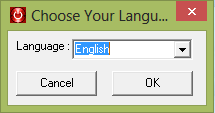


6. Pilih bahasa anda, di aplikasi ini (dan aplikasi buatan saya yang lainnya) terdapat dua bahasa yaitu bahasa Inggris dan Bahasa Indonesia. Setelah anda melakukan pilihan bahasa, klik "OK" (Inggris - Indonesia sama)
7. Lalu akan terbuka Form Utama dari aplikasi ini yakni seperti gambar berikut :


8. Taraaa...... Anda sudah berhasil masuk ke Form Utama aplikasi Shut The Comp Up! Disini kalian tinggal sesuaikan saja keperluan kalian dengan program ini.. Sesuaikan waktu yang akan ditentukan pada kolom yang secara default bertuliskan "30" , Sesuaikan satuan waktu (Detik / Second, Menit / Minute, dan Hour / Jam) pada Combo Box yang secara default bertuliskan "Second" (Pada Bahasa Indonesia bertuliskan "Detik") dan terakhir sesuaikan perintah apakah mau dimatikan (Shutdown), Mulai Ulang (Restart), atau Keluar User (Log Off) di Combo Box yang secara default bertuliskan "Shutdown" (Inggris - Indonesia sama). Untuk beralih ke mode manual, pilih menu "File" diatas lalu klik "Swich To Manual Mode" kalai Bahasa Indonesia "Beralih Ke Mode Manual" lalu klik "Yes" seperti pada gambar berikut :


Untuk kembali ke mode semula (dari mode manual) juga melalui langkah yang sama (Klik menu "File" lalu klik "Swich To Normal Mode" atau Bahasa Indonesia "Kembali Ke Mode Semula")

Untuk fitur - fitur lainnya silahkan untuk mengeksplore / meng utak-atik sendiri programnya yaa ...

Berbicara masalah manfaat dari aplikasi ini, aplikasi ini cukup mempunyai manfaat yang besar bagi orang - orang yang suka menyalakan komputer lama, pelupa, doyan download file - file besar, sering meninggalkan komputer dalam keadaan menyala dalam waktu yang lama, dan hal - hal sejenis yang membuat komputer menyala lama (sehingga akan menimbulkan overheat) dan ingin dimatikan secara otomatis (untuk menghindari overheat).

Nah, Sekarang kalian sudah mengerti dan punya bayangan bukan mengenai aplikasi diatas? buat kalian yang ingin mendoewnload aplikasi ini bisa dengan menggunakan tombol dibawah ini :

https://www.4shared.com/rar/lXwEalYNca/_Jiez_Share__Shut_The_Comp_Up.html


Password Rar :
(Utama) http://jiez-ultimate.blogspot.com
(Alternatif) http://jiez-share.blogspot.com

O ya, sekedar catatan..
Aplikasi ini memerlukan aktivasi untuk mengaktifkan keseluruhan fitur jadi untuk yang ingin membeli lisensi / serial key nya bisa dengan membelinya dari saya.
Untuk info kontaknya sendiri ada di bawah ini :
Comment di Post ini (Seperti biasa)
HP / WA : +62 85223462560
LINE ID / Skype / Instagram : dewanji_tsm
Facebook : Dewanji Wilajayangga Socius
Facebook Fans Page : Jiez Share | Ultimate Sharing System

Jika anda ingin menyampaikan kritik, Saran, atau apapun berkaitan dengan aplikasi ini silahkan bisa menghubungi saya menggunakan kontak diatas.

Post ini saya cukupkan sekian, jangan lupa untuk menunggu post selanjutnya atau post update (revisi) untuk post - post yang sudah ada. Semoga aplikasi ini bisa bermanfaat pagi para penggunanya..
Gunakan Aplikasi Dengan Bijak !

Terima Kasih Atas Perhatiannya,
Wassalamualaikum Wr . Wb

Sampai Jumpa Di Post Yang Lainnya... !
Always Support Me, Jiez Share, Blogspot, and Twismentago (Y)

WinMoticon : Emoji Apps For Windows (Pengenalan, Penjelasan, Kegunaan, Cara Pakai, & Link Download Aplikasi)

Jumat, 02 Juni 2017

Assalamualaikum agan - agan dan sista - sista...
Apa kabarnya nih hari ini? Pastinya baik - baik aja dong hehe... Buat yang lagi unwell cepet sembuh aja yaa... Aamiin
Pada pos kali ini saya akan menshare satu aplikasi yang mungkin cukup membantu agan - agan dan sista - sista semuanya apalagi buat kalian yang suka banget nih chatan sama temen, sahabat, keluarga, pacar, kolega, atau siapapun itu menggunakan Emoticon atau Emoji.
Disini saya tidak hanya menshare aplikasi ini namun aplikasi ini juga merupakan aplikasi buatan saya sendiri yang saya integrasikan ke situs penyedia Emoji / Emoticon jadi ya tentunya kalau mau pake software / aplikasi ini ya harus online he..he..he...

Oke, tanpa basa - basi lagi langsung saja kita bahas pungkas aplikasi ini supaya agan - agan dan sista - sista gak bingung lagi dan tertarik untuk mendownload aplikasi yang satu ini.
Aplikasi ini saya beri nama WinMoticon. Mengapa saya berikan mana itu? Karena nama itu merupakan kependekan dari Windows dan Emoticon yang artinya emoticon yang bisa dipakai di windows (layaknya emoticon yang ada pada keyboard android atau iPhone). Aplikasi ini sengaja dibuat untuk memudahkan para maniac chat terutama yang sering sekali menyisipkan emoticon di setiap chatnya untuk menggunakan emoticon di dalam komputer ber sistem operasi windows. Karena kebanyakan anda para pengguna smartphone yang canggih sudah terbiasa dengan emoji keyboard atau keyboard bawaan yang memang sudah mendukung emoticon tetapi ketika kalian berpindah atau bahkan terpaksa menggunakan komputer untuk melakukan kegiatan tersebut tentunya anda akan merasa kebingungan karena anda biasa menggunakan emoticon / emoji. Nah, maka dari itu lahirlah aplikasi WinMoticon ini sebagai sarana untuk menggunakan emoticon di windows sebagaimana mestinya emoticon yang ada di Smartphone anda.


Saya bisa menjamin, aplikasi ini pasti akan sangat berguna sekali untuk orang - orang yang telah saya sebutkan diatas. Sekarang, bagaimana nih sama cara pakainya? apakah susah, ribet, rumit?
tenang aja, Aplikasi ini sama kok dengan keyboard emoji anda namun yang membedakannya yaitu cara memasukan emot dari WinMoticon kedalam aplikasi chat anda (semisal LINE).

Langsung aja yuk kita simak Step-by-Step cara menggunakan WinMoticon :


1. Download aplikasi WinMoticon (Link Download ada di bawah postingan ini)

2. Install aplikasi WinMoticon ini dengan menjalankan file setup.exe

3. Ikuti instruksi penginstallan (instruksinya sama kok sama kalau kalian menginstall software /
    aplikasi lainnya)

4.Setelah selesai menginstall, tutup jendela instalasi dan file explorer anda dan pergi ke desktop

   komputer anda. Maka anda akan menemukan shortcut seperti gambar berikut


5.Klik 2x (Double Click) pada shotcut tersebut

6. Maka anda akan diarahkan ke dialog pemilihan bahasa dan di aplikasi ini terdapat dua bahasa yaitu bahasa inggris dan bahasa kita yaitu Indonesia. Lihat gambar berikut


7. Setelah anda memilih bahasa di dialig tersebut lalu klik "Proceed" (Disini saya memberikan tutorial menggunakan pilihan bahasa inggris).

8.Setelah anda mengklik "Proceed", anda akan diarahkan lagi ke jendela utama dari WinMoticon.
   Perhatikan Gambar Berikut (Klik untuk memperbesar) :


9. Terakhir, Untuk memulai menggunakan WinMoticon klik tombol "Start" dan keluar dialog
    konfirmasi lalu klik "Yes" saja dan Taraa.... Anda telah berhasil masuk ke Galeri Emoticon siap
    pakai. Lihat Gambar Berikut (Klik Gambar Untuk Memperbesar) :


10. Untuk menggunakan WinMoticon pada aplikasi chat anda (semisal LINE) cukup block salah satu
      atau beberapa emoticon yang tersedia di dalam aplikasi tersebut lalu Klik Kanan -> Copy atau
      bisa dengan menekan Ctrl + C lalu pastekan pada tempat anda mengetik chat di aplikasi chat anda
      (semisal LINE). Perhatikan Gambar Berikut (Klik untuk memperbesar) :


Itulah dasar - dasar penggunaan WinMoticon dan untuk tombol dan fitur lainnya silahkan anda coba sendiri. Jika anda menenukan kesulitan , kendala, atau hal yang tidak anda mengerti atau mmungkin anda ingin memberikan kritik dan saran mengenai aplikasi tersebut silahkan komentar aja, jangan tanggung - tanggung atau anda juga bisa mendapatkan info kontak saya dengan cara membuka aplikasi dan klik tombol "About" (Inggris) atau "Tentang Program" (Indonesia).

Berikut merupakan LINK Download untuk aplikasi WinMoticon :

http://www.4shared.com/rar/NaaQef1ica/_Jiez_Share__WinMoticon.html


File yang didownload membutuhkan password untuk dibuka / di-extract, untuk password file *.rar* WinMoticon : (Utama) http://jiez-ultimate.blogspot.com
                        (Alternatif, Jika password utama tidak berfungsi) http://jiez-share.blogspot.com

Gunakan Aplikasi Dengan Bijak !
Always support Jiez Share, Twismentago, And Me (Y)
Terima Kasih,
Wassalamualaikum Wr . Wb

Semoga Aplikasi Ini Bermanfaat Buat Kita Semua ..
Aamiin...

Tunggu juga post atau software / aplikasi lainnya yang lebih baru, menarik, update, dan lebih bermanfaat lagi.. (Y)

Cara Merakit Komputer

Sabtu, 08 Desember 2012


Untuk merakit komputer dan mendapat hasil yang optimal, dibutuhkan kesabaran dan ketelitian serta sedikit pengetahuan tentang komputer. Untuk merakit komputer tidak diperlukan yang namanya menyoder atau lainnya, karena kita hanya memasang dan menghubungkan soket-soket yang sudah disediakan.

I.     Istilah dalam perakitan komputer :

1.      Casing
Casing adalah tempat atau rumah dari semua hardware komputer.
2.      CPU/Procesor
Unit Pemroses Sentral (UPS) atau dalam bahasa Inggris lebih dikenal dengan nama Central Processing Unit (CPU), merujuk kepada perangkat keras komputer yang memahami dan melaksanakan perintah dan data dari perangkat lunak. Istilah lain, pemroses/prosesor (processor), sering digunakan untuk menyebut CPU.
3.      RAM
Cara Merakit Komputer

Memori akses acak (bahasa Inggris: Random access memory, RAM) adalah sebuah tipe penyimpanan komputer yang isinya dapat diakses dalam waktu yang tetap tidak memperdulikan letak data tersebut dalam memori. Ini berlawanan dengan alat memori urut, seperti tape magnetik, disk dan drum, dimana gerakan mekanikal dari media penyimpanan memaksa komputer untuk mengakses data secara berurutan.

4.      Hard Disk
Cara Merakit Komputer

Cakram keras (bahasa Inggris: harddisk atau harddisk drive disingkat HDD atau hard drive disingkat HD) adalah sebuah komponen perangkat keras yang menyimpan data sekunder dan berisi piringan magnetis.
5.      Optik Device (vcd/DVD)
Cara Merakit Komputer
Perangkat tambahan untuk Input data menggunakan Optic seperti VCD dan DVD

II.      Perakitan Komputer :

Gunakan sarung tangan untuk menghindari kontak dengan barang elektronik, untuk menghindari konslet,
  • Gunakan sandal untuk menghindari strum ringan
  • Penentuan Konfigurasi Komputer
  • Persiapan Komponen dan perlengkapan
III.   Pengamanan

  • Siapkan wadah untuk menyimpan benda-benda kecil;
  • Siapkan Perlengkapan seperti obeng dll
  • Komponen komputer
  • Kelengkapan komponen seperti kabel, sekrup, jumper, baud dan sebagainya
  • Buku manual dan referensi dari komponen
  • Alat bantu berupa obeng negatif dan positif
  • Tentukan komponen apa saja yang ingin digunakan baik itu hardware atau software

IV.   Tahap-tahap Perakitan Komputer

1.      Penyiapan motherboard
Cara Merakit Komputer
Pertama kali dalam tahap perakitan yaitu pemasangan Motherboard, pasangkan Motherboard pada casing, dan pemasangan jumper harus sesuai (baca Buku manual) Pemasangan jumper yang salah dapat menyebabkan kerusakan permanen pada hardware.

2.      Memasang Prosessor
Cara Merakit Komputer
Sebelum memasang prosessor ada baiknya kita mempelajari kinerja slot prosesor, setelah paham, lihat tanda yang ada di atas prosessor dan yang ada pada prosesornya, jangan sampai prosessor terbalik (catatan : Setiap edisi dan type prosesor akan berbeda, pastikan prosessor yang anda gunakan sesuai dengan Motherboard).
3.      Memasang heatsink
Cara Merakit Komputer
Akan agak sulit dalam pemasangan heatsink (pendingin, biasanya ada salf yang di bubuhi di antara procesor dan Heitsink, di atasnya ada kipas yang di hubungkan dengan motherboard berfungsi mengalirkan udara panas dari motherboard.
4.      Memasang Modul Memori
Ada beberapa jenis memori seperti SIMM, RIMM dan DIMM , pastikan motherboard Mendukung RAM, pasangkan dengan hati-hati (jangan pasang ram ketika terhubung dengan listrik karena dapat merusak komponen)
5.      Memasang Motherboard pada Casing
·         Pasangkan Motherboard pada casing. Tentukan posisi lubang untuk setiap dudukan plastik dan logam. Lubang untuk dudukan logam (metal spacer) ditandai dengan cincin pada tepi lubang.
·         Pasang dudukan logam atau plastik pada tray casing sesuai dengan posisi setiap lubang dudukan yang sesuai pada motherboard.
·         Tempatkan motherboard pada tray casing sehinga kepala dudukan keluar dari lubang pada motherboard. Pasang sekrup pengunci pada setiap dudukan logam.
·         Pasang bingkai port I/O (I/O sheild) pada motherboard jika ada.
·         Pasang tray casing yang sudah terpasang motherboard pada casing dan kunci dengan sekrup.


6.      Memasang Power Supply
Cara Merakit Komputer

Pasangkan Power suply pada casing, dan colokan suply listrik, pada motherboard, CD, hard drive, Memasang Kabel Motherboard dan Casing
7.      Memasang Drive
Cara Merakit Komputer
Drive mempunyai kabel penghuung berupa SATA atau ATA (disertakan dalam pembelian hardrive) hubungkan kabel tersebut dari Drivr (DVD,hard disk, Flopy) ke motherboard dan jangan lupa slot yang dari power supply.
8.      Memasang card Adapter
Cara Merakit Komputer
Card adavter atau lebih ramah di panggil VGA, ada beberapa atau kebanyakan motherboard menggunakan option onboard (berarti VGA nya sudah ada di dalam motherboard) kalaupun tidak onboard, Pemasangan VGA sangat mudah, seperti kalanya memasang kabel yang lainya.

9.      Penyelesaian Akhir
https://blogger.googleusercontent.com/img/b/R29vZ2xl/AVvXsEhe-ujsglc4rfgd0KwSizpclZRpzHN2EEwdYCRcZRLqs7hIpFtH-PXKtBOPXPvBeuW6FdZIg4rNO7HV3PIkNAfwRpqXj5vVxd6KgqDRmakMGYfiFFMwfhhxyg1bpFO2AYeiKLV1U4fWHU4/s320/akhir.jpg

·         Pasang penutup casing dengan menggeser
·         Sambungkan kabel dari catu daya ke soket dinding.
·         Pasang konektor monitor ke port video card.
·         Pasang konektor kabel telepon ke port modem bila ada.
·         Hubungkan konektor kabel keyboard dan konektor mouse ke port mouse atau poert serial (tergantung jenis mouse).
·         Hubungkan piranti eksternal lainnya seperti speaker, joystick, dan microphone bila ada ke port yang sesuai. Periksa manual dari card adapter untuk memastikan lokasi port.

V.                Pengujian setelah selesai merakit komputer
·         Hidupkan monitor lalu unit sistem. Perhatikan tampilan monitor dan suara dari speaker.
·         Program FOST dari BIOS secara otomatis akan mendeteksi hardware yang terpasang dikomputer. Bila terdapat kesalahan maka tampilan monitor kosong dan speaker mengeluarkan bunyi beep secara teratur sebagai kode indikasi kesalahan. Periksa referensi kode BIOS untuk mengetahui indikasi kesalahan yang dimaksud oleh kode beep.
·         Jika tidak terjadi kesalahan maka monitor menampilkan proses eksekusi dari program POST. ekan tombol interupsi BIOS sesuai petunjuk di layar untuk masuk ke program setup BIOS.
·         Periksa semua hasil deteksi hardware oleh program setup BIOS. Beberapa seting mungkin harus dirubah nilainya terutama kapasitas hardisk dan boot sequence.
·         Simpan perubahan seting dan keluar dari setup BIOS.

Merawat Komputer


1.      Maintenance Hardware

Secara umum, maintenance hardware ini adalah dengan membersihkan bagian-bagian komponen CPU PC kita. Yang sering terjadi adalah debu yang sering menempel di kipas pendingin power supply atau kipas pendingin lainnya. Untuk itu, bersihkan dengan kuas pada bagian tersebut dan juga bagian-bagian lain di dalam casing CPU tersebut, seperti slot memory, harddisk, power supply dan motherboard. Tergantung dari penempatan CPU tersebut, setiap beberapa bulan atau setahun sekali sebaiknya kondisi dalam casing CPU dibersihkan. Lebih baik lagi apabila kita bisa melepas semua komponen yang bisa mudah dilepas, dibersihkan dan dikembalikannya satu persatu, namun tentunya bagi orang yang sudah berpengalaman atau familiar dengan komputer.


Namun perlu diingat jangan menggunakan cairan pembersih apapun untuk membersihkan hardware, khusus komponen hardware berbahan kuningan seperti bagian dari memori, maka kita dapat menggunakan penghapus pensil untuk membersihkannya.

2.      Maintenance Software

Selain hardware, perawatan rutin yang harus lebih sering kita lakukan adalah Software maintenance. Mengapa? Karena dengan melakukan perwatan Software secara rutin, maka seluruh program yang ada di komputer kita dapat bekerja dengan baik dan meningkatkan performa PC pada umumnya, selain itu perwatan Software ini cenderung lebih mudah dan kita tidak harus berkotor-kotor ria karena debu dan sebagainya. Berikut hal-hal yang bisa kita lakukan:

a.      Disk Cleanup

Hal ini paling mudah kita lakukan, dengan melakukan disk cleanup space harddisk kita akan terpakai secara optimal, juga membersihkan file-file yang tidak berguna. Caranya adalah (Pada Windows OS) dengan klik My Computer>pilih salah satu drive>klik kanan>Properties>Disk cleanup atau Start>Programs>Accessories>System Tools>Disk cleanup


b.      Disk Defragment

Disk Defragment merupakan satu langkah maintenance yang perlu rutin dilakukan untuk menjaga performa komputer anda tetap sehat dan terjaga.
Fragmentasi terjadi ketika sistem operasi memisahkan file-file ke dalam beberapa bagian karena tidak cukupnya space harddisk yang tersedia di lokasi dimana file tersebut tersimpan. Kemudian sistem akan terus mengingat pola bagaimana menyimpan file tersebut
.
Yang menjadi masalah, ketika sistem operasi memanggil file sistem (FAT/NTFS) ternyata lokasi tersebut sudah digunakan oleh file temporary lainnya, ini akan berakibat sistem operasi yang bereaksi tidak sewajarnya akibat salahpaham tersebut.


Untuk itulah, perlu di lakukan disk defragment secara berkala dengan tujuan agar sistem operasi menata ulang file dan tempat semestinya mereka berada. Untuk melakukan defragment, dapat dilakukan dengan cara:

Klik Start Menu>Programs>Accessories>System Tools>Disk Defragment atau My Computer, pilih salah satu drive dan lanjutkan dengan klik kanan, Properties>Tools>Defragment.


Hapus program dan file yang sudah tidak digunakan lagi. Untuk menghapus program yang sudah tidak digunakan dengan cara Start Menu>Setting>Control Panel> Add/Remove Programs

c.       Meng-update antivirus 

Apabila komputer kita terkoneksi dengan internet, kita patut untuk selalu meng-update antivirus kita dengan update terbaru, Karen setiap hari beragam jenis virus terus bermunculan, sehingga perlu dilakukan update antivirus agar sistem komputer kita tidak mudah terserang virus.

d.      Menggunakan Utility Software

Selain menggunakan utilty bawaan sistem operasi Windows, kita juga dapat menggunakan utility Software seperti system mechanic, cc cleaner, registry cleaner, dan lain-lain untuk meningkatkan kinerja komputer kita.


e. Backup data penting

Semua langkah perawatan sederhana di atas sudah kita lakukan, namun ada baiknya kita backup data-data penting kita, jika terjadi hal-hal yang tidak diinginkan, seperti kebakaran, komputer kita rusak, dan lain sebagainya. Backup dapat kita lakukan dengan membuat duplikat data kita di beberapa partisi drive yang ada, menyimpan data kita di flashdisk, cd, ataupun dengan menyimpan data kita lewat cloud computing.


Dengan beberapa Tips Merawat Komputer PC tersebut, dipastikan komputer anda akan lebih awet dan terhindar dari bahaya yang tidak dinginkan. Jika anda punya pengalaman lain tentang bagaimana merawat komputer dengan baik, jangan lupa untuk meninggalkan komentar di bawah ini.


Signature

Tertanda,
Dewanji Wilajayangga

Jiez Share Comunity - Sharing Is Fun
Perum Situ gede
Jalan Anggrek Blok B-263
085223462560
dewanji_tsm@yahoo.com
http://jiez-ultimate.blogspot.com

IP Cheker

Sign by Danasoft - Get Your Sign

Mengenai Saya

Tasikmalaya, Jawa Barat, Indonesia

Powered by : Jiez Share
close
 

© Copyright Jiez Share | Ultimate Sharing System 2010 | Design by Dewanji Wilajayangga | Published by Borneo Templates | Powered by Blogger.com.